
Інструкція користування сервісом
Повний посібник з розрахунку вартості виготовлення металевих деталей
Загальний опис логіки розрахунку
Вітаю, шановний замовник! Якщо тобі треба зрозуміти, скільки може коштувати виготовити ту чи іншу деталь з металу наш сервіс допоможе розрахувати цю вартість. В наших розрахунках ми обчислюємо переважну більшість процесів металообробки, враховуючи тип і вартість самого матеріалу. Різка, гнуття, зварювання, фарбування - це основні етапи, крізь які проходить лист металу, щоб в кінці стати готовим продуктом - деталлю або навіть цілим комплектом деталей, якщо треба зібрати складний вузол чи готовий виріб.
Завантажте на сайт креслення в форматі dxf або файл збірки в форматі step, вкажіть тип матеріалу, необхідні процеси металообробки, налаштуйте параметри вказаних процесів і система автоматично прорахує вартість виготовлення завантаженої деталі чи збірки. Окремо можна відмітити здатність нашої моделі автоматично розкладати збірку (файл креслення формату step) на складові елементи - окремі деталі.
Опис процесів
2.1. Різка листового металу
Іноді, щоб виготовити певну деталь треба її вирізати з листа металу потрібної марки, а іноді це лише один з кроків в загальному процесі і, як правило, це перший етап. Наш калькулятор може обчислити вартість роботи і матеріалу, який обрав замовник.
Загальна логіка розрахунку процесу різання листового металу полягає в обчисленні довжини різу, товщини і типу матеріалу. Вказавши в налаштуваннях вищезгадані параметри ти отримаєш вартість, максимально наближену до реальних цифр.
2.2. Згинання листового металу
Якщо деталь має бути не пласкою наступним процесом після різання, який зробить її форму об'ємною може бути згинання. На нашому виробництві використовуються сучасні верстати, які можуть виконати найскладнішу роботу з гнуття листового металу.
Як і верстат, щоб зігнути деталь відповідно наданих умов наш метод розрахунку використовує ряд параметрів такі, як кут та радіус згинання, напрямок тощо. Вказавши матеріал, товщину листа та вище згадані параметри калькулятор порахує вартість роботи по даному процесу.
2.3. Зварювання
Зварювання рахується за довжиною шва. Довжину можна задати двома способами: вказати вручну в налаштуваннях деталі або вибрати ребра прямо на 3D-моделі — система підсумує їхню довжину сама.
Для комплекту окремо рахується зварювання збірки: у вікні вибору місць зварювання позначаються ребра, контури, стики або грані, за якими зварюються між собою окремі деталі комплекту.
2.4. Фарбування
Порошкове фарбування рахується за площею поверхні деталі. Площу система бере з геометрії креслення: для листових деталей — з розгортки, для 3D-моделей — із площі граней.
У налаштуваннях фарбування обирається колір за каталогом RAL і, за потреби, ґрунтовка — вона додає окремий шар і рахується додатково.
Покрокова інструкція
3.1. Створення комплекту з деталями
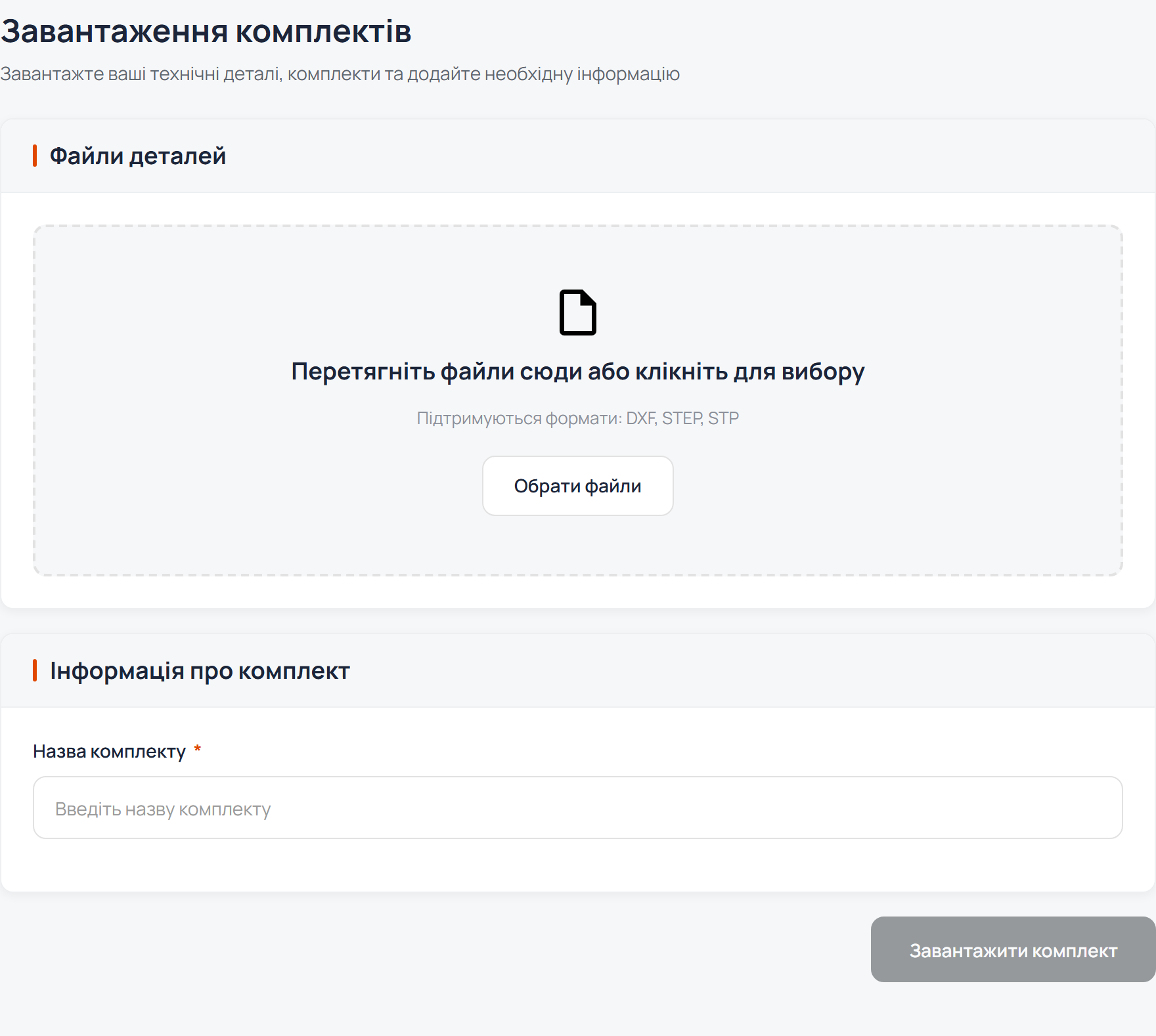
Це перший крок для прорахунку вартості. Весь процес відбувається на сторінці «Деталі та комплекти» й не потребує жодних технічних знань.
- Перейдіть у розділ «Деталі та комплекти» та натисніть кнопку «Завантажити комплекти деталей».
- У полі «Назва комплекту» введіть зручну для вас назву (наприклад, «Корпус шафи»), а нижче перетягніть файли креслень або виберіть їх через провідник.
- Натисніть «Завантажити комплект» й зачекайте, поки лічильник прогресу дійде до 100 %. Якщо у списку є STEP-збірка, система автоматично розкладе її на деталі — просто дочекайтеся відповідного повідомлення.
- Після обробки поверніться до таблиці комплектів: нові карти зʼявляться у верхній частині списку, тож можна одразу переходити до налаштувань.
- Щоб додати креслення до вже існуючого набору, відкрийте його меню та натисніть «Додати деталі» — завантажувач працює так само, як і під час створення нового комплекту.
3.2. Налаштування процесів
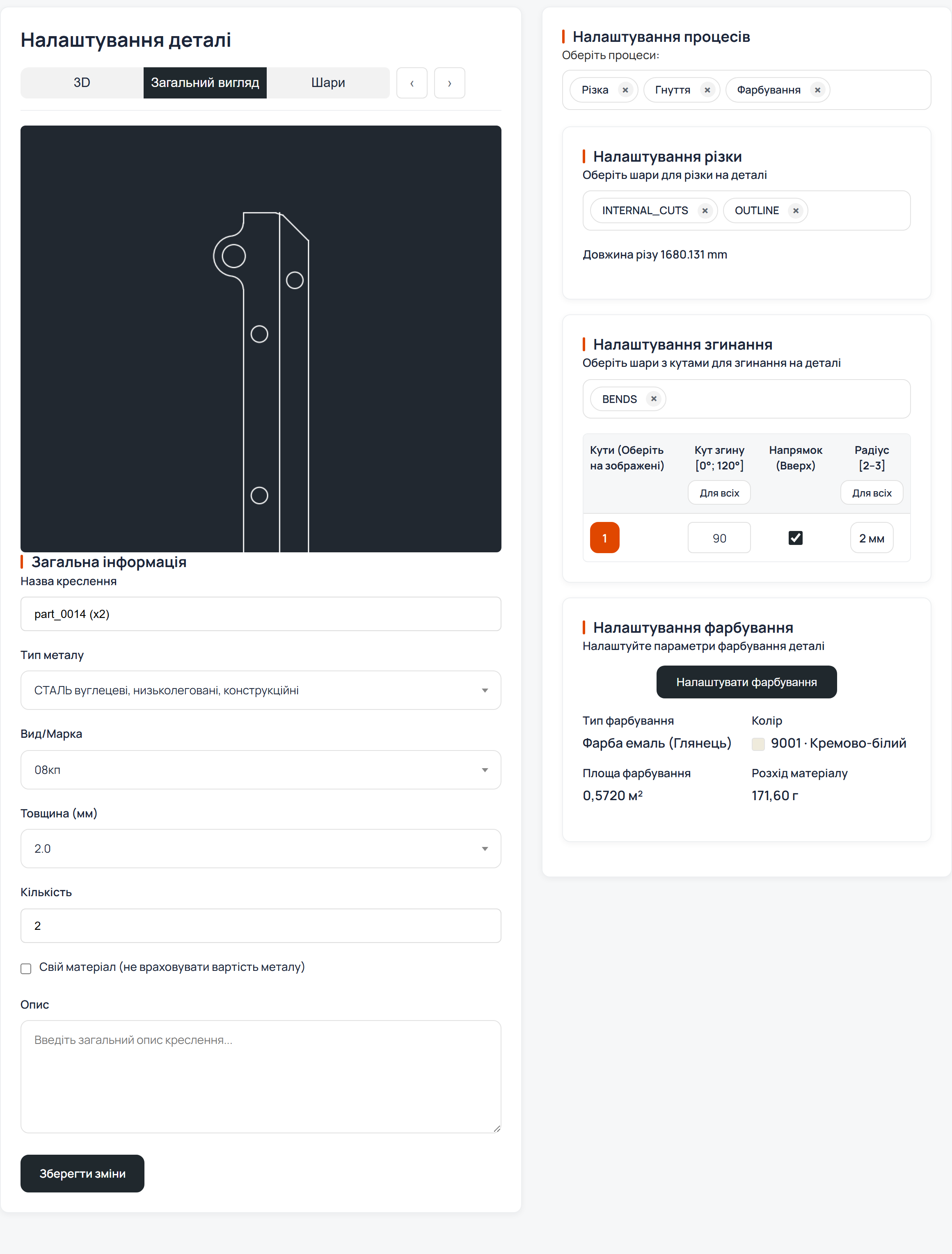
Кожна деталь має власний профіль із фотографіями, полями та списком процесів. Саме тут зазначаються матеріали, товщина й усі етапи виробництва.
- Відкрийте комплект і натисніть «Налаштування» на потрібній деталі. У верхній частині відобразиться креслення з перемикачами режимів (3D, превʼю, шари).
- Заповніть основні поля: назву, короткий опис, необхідну кількість, тип матеріалу та товщину листа. Ці дані впливають на подальший розрахунок.
-
У блоці «Оберіть процеси» позначте потрібні етапи (різка, гнуття, зварювання, фарбування). Для кожного процесу відкриється окремий розділ із простими інструкціями:
- Для різки виберіть контур або шар і вкажіть, що потрібно вирізати.
- Для гнуття натисніть «Обрати точки» на зображенні, задайте кут та напрям згину.
- Для зварювання натисніть «Вибрати місце зварювання», підсвітліть потрібні стики та збережіть довжину шва.
- Для фарбування оберіть тип покриття, бажаний колір і його фініш (глянцевий чи матовий).
- Натисніть «Зберегти зміни». Система одразу оновить суму комплекту та покаже попередження, якщо якогось параметра не вистачає.
3.3. Анімація процесів
Цей інструмент потрібен, щоб «прокрутити» виробничий процес ще до запуску в цеху та переконатися, що все відбувається у правильному порядку.
- На картці деталі відкрийте меню «...» та оберіть пункт «Анімація процесів».
- У вікні натисніть «Відтворити анімацію». Спочатку побачите, як відбувається різка, потім — як лист по черзі гнеться та зварюється.
- Використовуйте мишку, щоб масштабувати або обертати модель, та натисніть кнопку повторного відтворення, якщо хочете переглянути процес ще раз.
- Коли впевнені, що все виглядає добре, просто закрийте вікно — зміни у налаштуваннях при цьому не втрачаються.
Створення замовлення
4.1. Кошик: структура, навігація
Кошик показує всі комплекти, які ви додали для прорахунку. Тут зручно перевіряти склад і коригувати кількість перед створенням замовлення.
- Кнопками «–» та «+» змінюйте кількість комплектів. Загальна сума праворуч оновлюється миттєво.
- Якщо набір тимчасово не потрібен, зніміть позначку «включити в замовлення» — він залишиться в списку, але не впливатиме на підсумок.
- Натиснувши «Показати деталі», ви побачите перелік усіх креслень у комплекті, їхні процеси і кількість.
- Використовуйте кнопки «Видалити» або «Очистити кошик», щоб позбутися непотрібних позицій. Перед видаленням система попросить підтвердження.
4.2. Замовлення: статуси
Після натискання «Створити замовлення» ви переходите до короткого ланцюжка статусів. Кожен статус показує, на якій стадії знаходиться ваш запит.
- Чернетка. Огляньте склади, додайте коментар, за потреби видаліть непотрібні комплекти. Натисніть «Відправити замовлення», щоб перейти далі.
- Відправлено. Замовлення отримано; далі воно переходить в опрацювання.
- Опрацьовується. Менеджер перевіряє дані та готує підтвердження.
- Підтверджено. Зʼявляється кнопка «Оплатити». Натисніть її, введіть дані картки та підтвердьте платіж.
- Оплачено. Платіж підтверджено; замовлення готується до виробництва.
- Виробляється. Тривають роботи над вашим комплектом.
- Виконано. Роботи завершені, залишається лише отримати готовий комплект.
- Скасовано. Опція доступна на етапі чернетки. Якщо рішення зміниться, створіть нове замовлення у будь-який момент.